
Dein PC wird laut, Spiele ruckeln, oder du willst einfach wissen, ob dein Kühler seinen Job macht? Dann lohnt ein Blick auf die Temperatur deines Prozessors. Wir zeigen dir, wie du die CPU Temperatur anzeigen lässt, welche Werte normal sind und was hilft, wenn es zu heiß wird.
CPU Temperatur anzeigen unter Windows 11 und 10
Vorweg eine kleine Enttäuschung: Windows selbst zeigt die Temperatur des Prozessors nicht an. Der Task-Manager verrät dir zwar die Temperatur der Grafikkarte, beim Prozessor bleibt das Feld aber leer, egal ob Windows 10 oder 11. Du brauchst also ein kleines Zusatzprogramm oder einen Blick ins BIOS.
Die gute Nachricht: Die besten Tools sind kostenlos, und die Anleitung ist für beide Windows-Versionen gleich. Willst du die CPU Temperatur anzeigen, ist Windows 11 also kein Hindernis, die Wege unten funktionieren dort genauso wie unter Windows 10.
Weg 1: HWiNFO, das Profi-Tool
HWiNFO ist unser Favorit, weil es wirklich jeden Sensor im PC ausliest. So gehst du vor:
- HWiNFO herunterladen und starten.
- Beim Start die Option Sensors-only wählen.
- Nach dem Wert CPU (Tctl/Tdie) bei AMD oder CPU Package bei Intel suchen.
Praktisch: HWiNFO merkt sich die Höchstwerte. Lass das Programm einfach im Hintergrund laufen, spiel eine Runde und schau danach in die Spalte Maximum. So kannst du die CPU Temperatur auslesen, die beim Zocken wirklich anliegt.
Weg 2: Core Temp für die Taskleiste
Wer es schlanker mag, nimmt Core Temp. Das kleine Programm zeigt die Temperatur jedes Kerns und blendet sie auf Wunsch direkt in der Taskleiste neben der Uhr ein. Ideal, wenn du die Werte im Alltag nebenbei im Blick behalten willst.
Weg 3 und 4: Hersteller-Tools und BIOS
- AMD Ryzen Master: Das offizielle AMD-Tool zeigt Temperatur, Takt und Auslastung. Es läuft nur auf Ryzen-Prozessoren.
- Intel XTU: Das Extreme Tuning Utility ist das Gegenstück für Intel-Prozessoren.
- Mainboard-Software: Viele Mainboard-Hersteller liefern eigene Programme mit, die ebenfalls die Temperatur anzeigen.
- BIOS: Beim Start mit Entf oder F2 ins BIOS, die Temperatur steht meist auf der Startseite. Der Wert gilt aber nur für den Leerlauf, unter Last siehst du dort nichts.
Wie warm darf eine CPU werden?
Moderne Prozessoren vertragen mehr Wärme, als viele denken. Laut AMD sind bei aktuellen Ryzen-Modellen unter Volllast bis 95 °C völlig normal, sie sind darauf ausgelegt. Eine Ausnahme ist der Ryzen 7 7800X3D, der schon bei 89 °C sein Limit erreicht. Intels Core-Ultra-Prozessoren drosseln erst um die 100 °C.
| Situation | Normal | Zu warm |
|---|---|---|
| Leerlauf (Desktop, Browser) | 30–50 °C | dauerhaft über 60 °C |
| Gaming | 60–85 °C | dauerhaft über 90 °C |
| Volllast (Rendern, Stresstest) | AMD Ryzen bis 95 °C, Intel Core Ultra bis 100 °C | Prozessor drosselt den Takt |
Wird es dem Chip zu heiß, senkt er automatisch den Takt. Das nennt man Throttling. Kaputt geht dabei nichts, aber du verlierst Leistung. Kritisch sind also nicht kurze Spitzen, sondern Werte, die beim Spielen dauerhaft am Limit kleben.
CPU zu heiß? Das kannst du tun
- Staub entfernen: Verstaubte Kühlerlamellen und Filter sind der häufigste Grund für hohe Temperaturen. Mit Druckluft ist das in fünf Minuten erledigt.
- Airflow prüfen: Vorne sollte Luft rein, hinten und oben raus. Falsch herum eingebaute Lüfter heizen das Gehäuse auf.
- Wärmeleitpaste erneuern: Nach einigen Jahren trocknet sie aus. Neue Paste kann mehrere Grad bringen.
- Lüfterkurve anpassen: Im BIOS kannst du einstellen, ab welcher Temperatur die Lüfter schneller drehen.
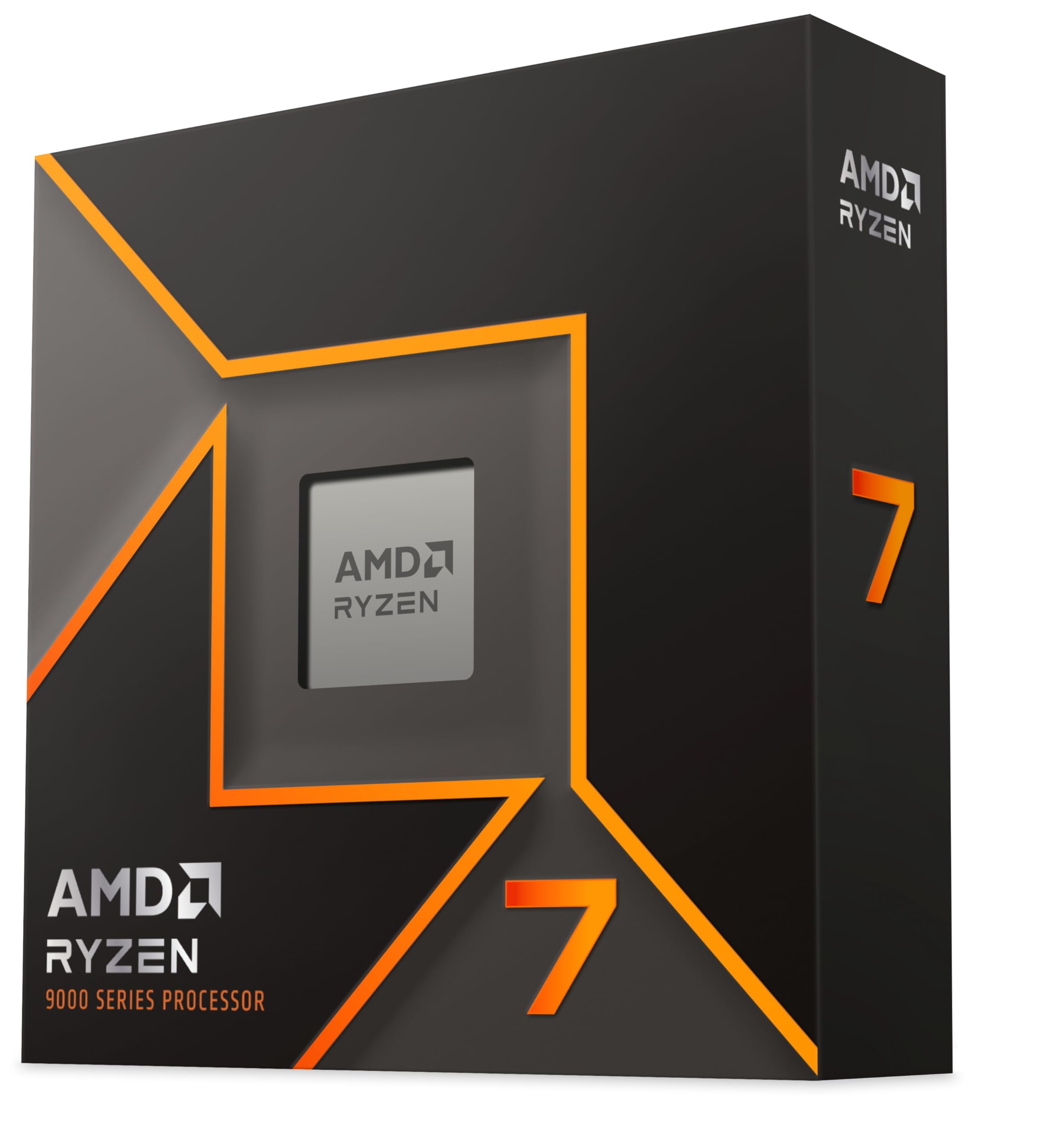
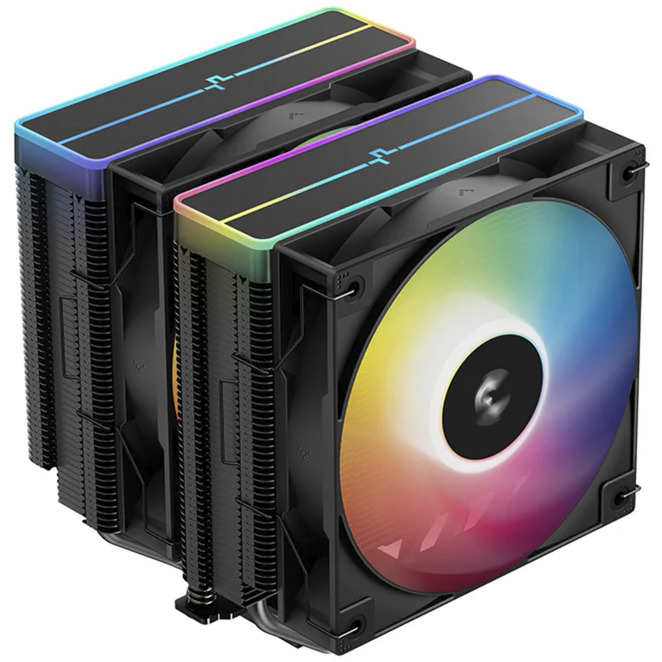
- Besseren Kühler einbauen: Reicht der Standardkühler nicht, hilft ein großer Tower-Kühler oder eine AiO.
Passende Modelle findest du in unserer Kategorie CPU Kühler: vom CPU Luftkühler bis zur AIO Wasserkühlung. Für die meisten Gaming-Prozessoren reicht ein guter Tower-Kühler völlig aus, bei Ryzen 9 und Core Ultra 9 empfehlen wir eine 360er AiO. Unsere Fertig PCs testen wir übrigens vor dem Versand, damit die Kühlung von Anfang an passt.
Häufige Fragen zur CPU Temperatur
Warum zeigt der Task-Manager keine CPU Temperatur an?
Weil Windows dafür keine einheitliche Schnittstelle hat. Bei Grafikkarten liefert der Treiber den Wert, bei Prozessoren musst du auf Tools wie HWiNFO oder Core Temp zurückgreifen. Wie du die Grafikkarte prüfst, steht in unserem Ratgeber GPU Temperatur.
Ist 80 Grad beim Zocken zu viel?
Nein, 80 °C sind für einen aktuellen Prozessor beim Spielen völlig in Ordnung. Bedenklich wird es erst, wenn der Wert dauerhaft am Limit des Prozessors liegt.
Welcher Wert ist der richtige in HWiNFO?
Bei AMD CPU (Tctl/Tdie), bei Intel CPU Package. Die Werte einzelner Kerne schwanken stärker und sind für die Einschätzung weniger aussagekräftig.
Kann ich die CPU Temperatur ohne Programm auslesen?
Nur im BIOS. Dort siehst du allerdings ausschließlich den Wert im Leerlauf.
Wie oft sollte ich die Temperatur prüfen?
Nach dem Zusammenbau, nach einem Kühlerwechsel und wenn dein PC plötzlich lauter wird oder ruckelt. Im Alltag reicht ein gelegentlicher Blick.