
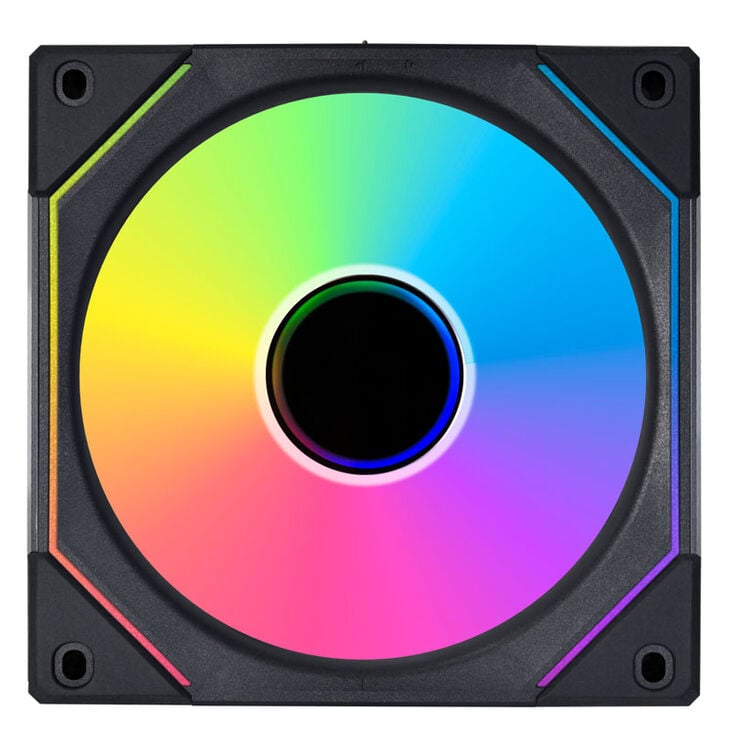
Ein falsch herum eingebauter Lüfter kann deinen PC um mehrere Grad aufheizen, und es passiert schneller, als man denkt. Wir zeigen dir, wie du die PC Lüfter Richtung in Sekunden erkennst, wie ein guter Airflow aussieht und wie du die Lüfter leise und trotzdem kühl einstellst.
PC Lüfter Richtung erkennen: so geht es
- Pfeile suchen: Fast alle Lüfter haben am Rahmen zwei kleine Pfeile. Einer zeigt die Drehrichtung, der andere die Richtung, in die die Luft strömt.
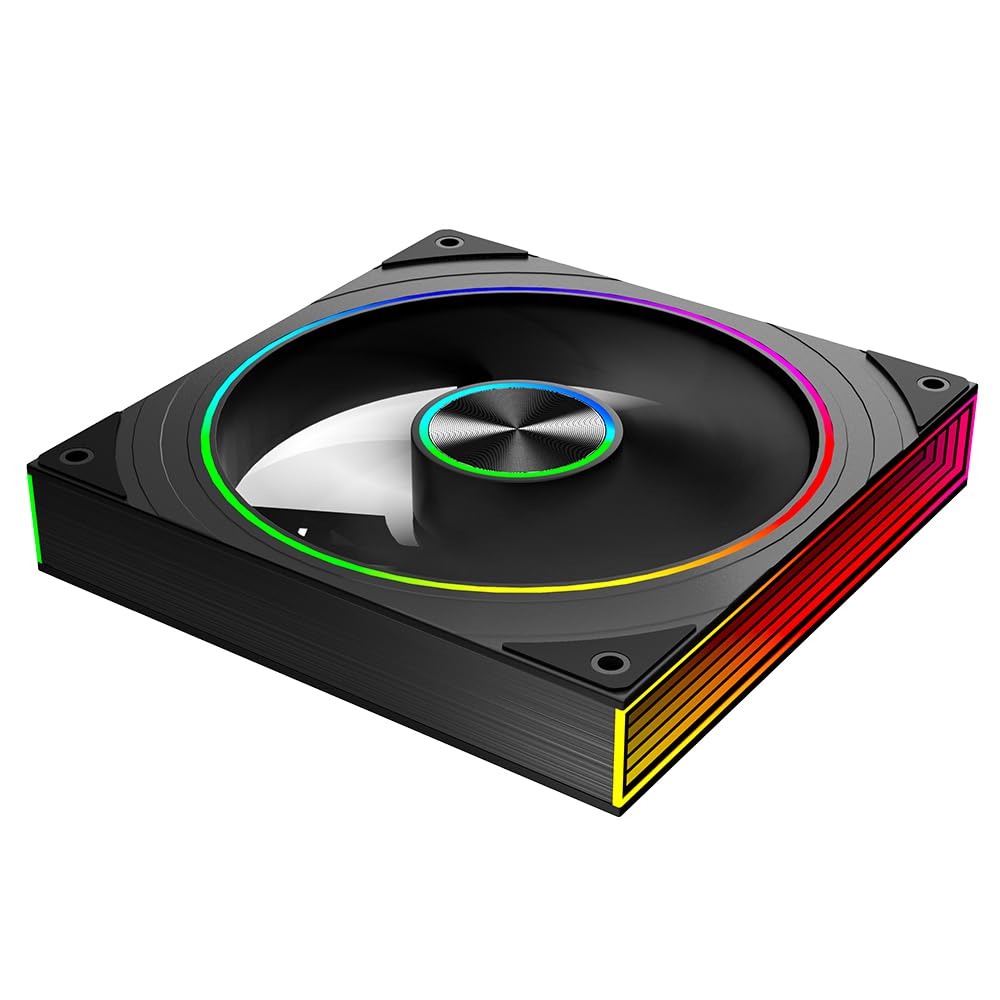
- Streben und Aufkleber: Auf der Seite mit den Haltestreben und dem Hersteller-Aufkleber kommt die Luft heraus. Auf der offenen, glatten Seite wird sie angesaugt.
- Reverse-Lüfter: Manche Modelle haben umgekehrte Rotorblätter. Sie blasen zur glatten Seite hin, damit du beim Einbau im Boden oder an der Seite die schöne Vorderseite siehst. Hier helfen nur die Pfeile.

Der richtige Airflow im Gehäuse
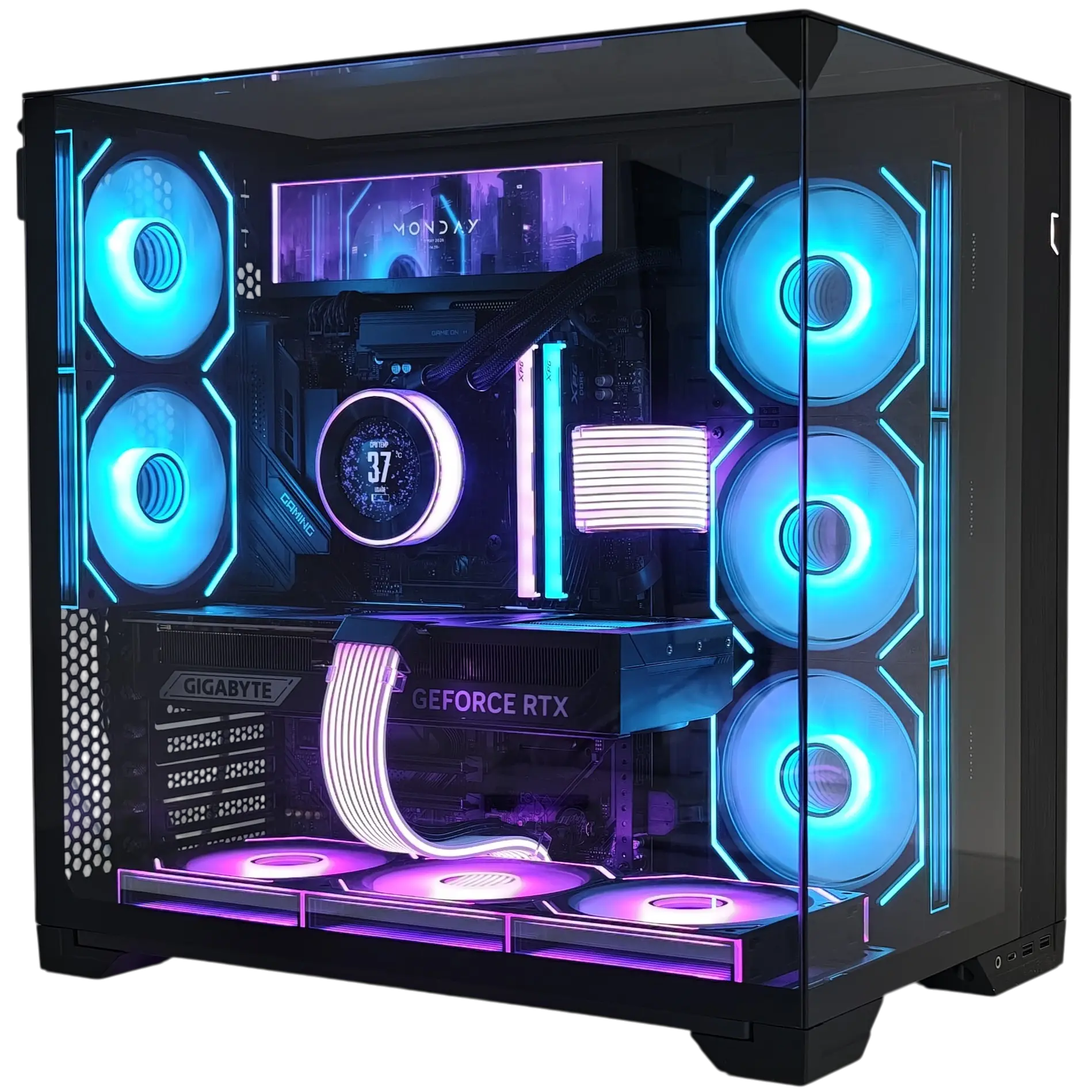
Die Grundregel ist einfach: vorne und unten rein, hinten und oben raus. Warme Luft steigt nach oben, das nutzt du aus.
| Position | Richtung | Warum |
|---|---|---|
| Front | rein | kühle Luft für Grafikkarte und Prozessor |
| Boden | rein | frische Luft direkt zur Grafikkarte |
| Seite (Glasgehäuse mit Seitenlüftern) | rein | bei Fishtank-Gehäusen wie dem O11 |
| Heck | raus | warme Luft hinter dem CPU-Kühler |
| Deckel | raus | Wärme steigt nach oben |
Bei einer AiO-Wasserkühlung kommt es auf den Radiator an. Oben verbaut bläst er die Wärme hinaus, vorne verbaut saugt er kühle Außenluft an, die dann allerdings etwas wärmer bei der Grafikkarte ankommt. Beides funktioniert. Welche Kühlung zu deinem Prozessor passt, zeigt unser Vergleich Wasserkühlung oder Luftkühlung.
Überdruck oder Unterdruck?
Blasen mehr Lüfter hinein als hinaus, entsteht leichter Überdruck. Die Luft entweicht dann durch alle Ritzen, und Staub kommt nur durch die Filter herein. Das ist unsere Empfehlung. Bei Unterdruck saugt das Gehäuse durch jede Öffnung Staub an. Ein kleiner Überhang auf der Einlass-Seite reicht völlig, etwa drei Lüfter rein und zwei raus.
PC Lüfter steuern: Lüfterkurven im BIOS
Lüfter müssen nicht immer auf vollen Touren laufen. Im BIOS kannst du für jeden Anschluss eine Lüfterkurve festlegen, je nach Hersteller unter Q-Fan, Smart Fan oder Fan Control. Unser Vorschlag für einen leisen Alltag:
- bis 50 °C: etwa 30 bis 40 Prozent
- bei 70 °C: etwa 60 Prozent
- ab 80 °C: 100 Prozent
Wer lieber in Windows einstellt, kann PC Lüfter steuern mit dem kostenlosen Tool Fan Control. Wichtig: Moderne Lüfter mit vier Pins (PWM) lassen sich am feinsten regeln.
PC Lüfter laut? Die häufigsten Ursachen
- Staub: Verstaubte Lüfter und Kühler müssen schneller drehen. Einmal im Jahr mit Druckluft reinigen.
- Zu steile Lüfterkurve: Ab Werk drehen manche Lüfter schon bei geringer Last hoch. Kurve flacher einstellen.
- Kabel im Rotor: Ein klackerndes Geräusch kommt oft von einem Kabel, das die Rotorblätter streift.
- Lager verschlissen: Schleifende oder brummende Geräusche deuten auf ein defektes Lager hin. Dann hilft nur ein neuer Lüfter.
- Grafikkarte: Oft ist es gar nicht der Gehäuselüfter, sondern die Grafikkarte. Was dort hilft, steht in unserem Ratgeber GPU Temperatur.
Neue, leise Modelle findest du unter PC Lüfter, etwa als RGB Lüfter oder im Set.
Häufige Fragen
Wie viele Lüfter braucht ein Gaming PC?
Mindestens drei: zwei vorne als Einlass, einer hinten als Auslass. Mehr bringt bei starken Grafikkarten zusätzliche Reserven.
Was passiert, wenn alle Lüfter reinblasen?
Die warme Luft staut sich im Gehäuse und entweicht nur langsam. Mindestens ein Lüfter sollte immer nach draußen blasen.
Kann ich die Lüfter einfach umdrehen?
Ja. Lüfter ausbauen, umgedreht wieder einschrauben, fertig. Die Drehrichtung selbst lässt sich nicht ändern.
Wohin gehört der Hecklüfter?
Er bläst immer nach draußen, direkt hinter dem CPU-Kühler. So nimmt er die Wärme des Prozessors mit.