
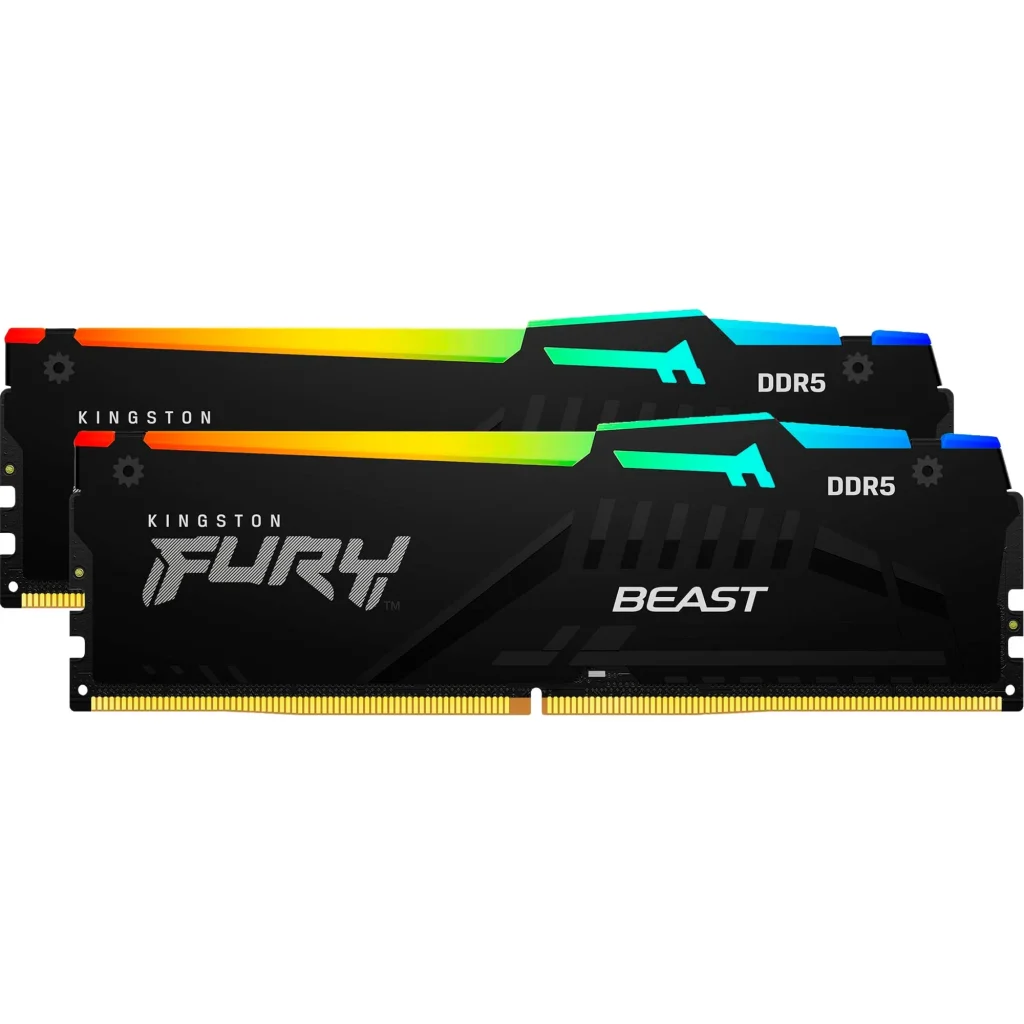
Ein Spiel verlangt 16 GB, ein Programm wird zäh, oder du überlegst aufzurüsten, und plötzlich stellt sich die Frage: Wie viel RAM hat mein PC eigentlich? Die Antwort findest du in wenigen Sekunden, ganz ohne Schraubenzieher. Wir zeigen dir außerdem, wie du Typ, Takt und Modell deiner Module herausfindest.
Wie viel RAM hat mein PC? Der schnellste Weg
Unter Windows 11 öffnest du Einstellungen → System → Info. Bei Installierter RAM steht die Größe, zum Beispiel 32,0 GB. Unter Windows 10 findest du denselben Eintrag unter Einstellungen → System → Info.
Noch schneller geht es mit der Tastenkombination Windows + Pause, falls deine Tastatur diese Taste hat. Damit ist die Frage wieviel RAM hat mein PC in fünf Sekunden beantwortet.
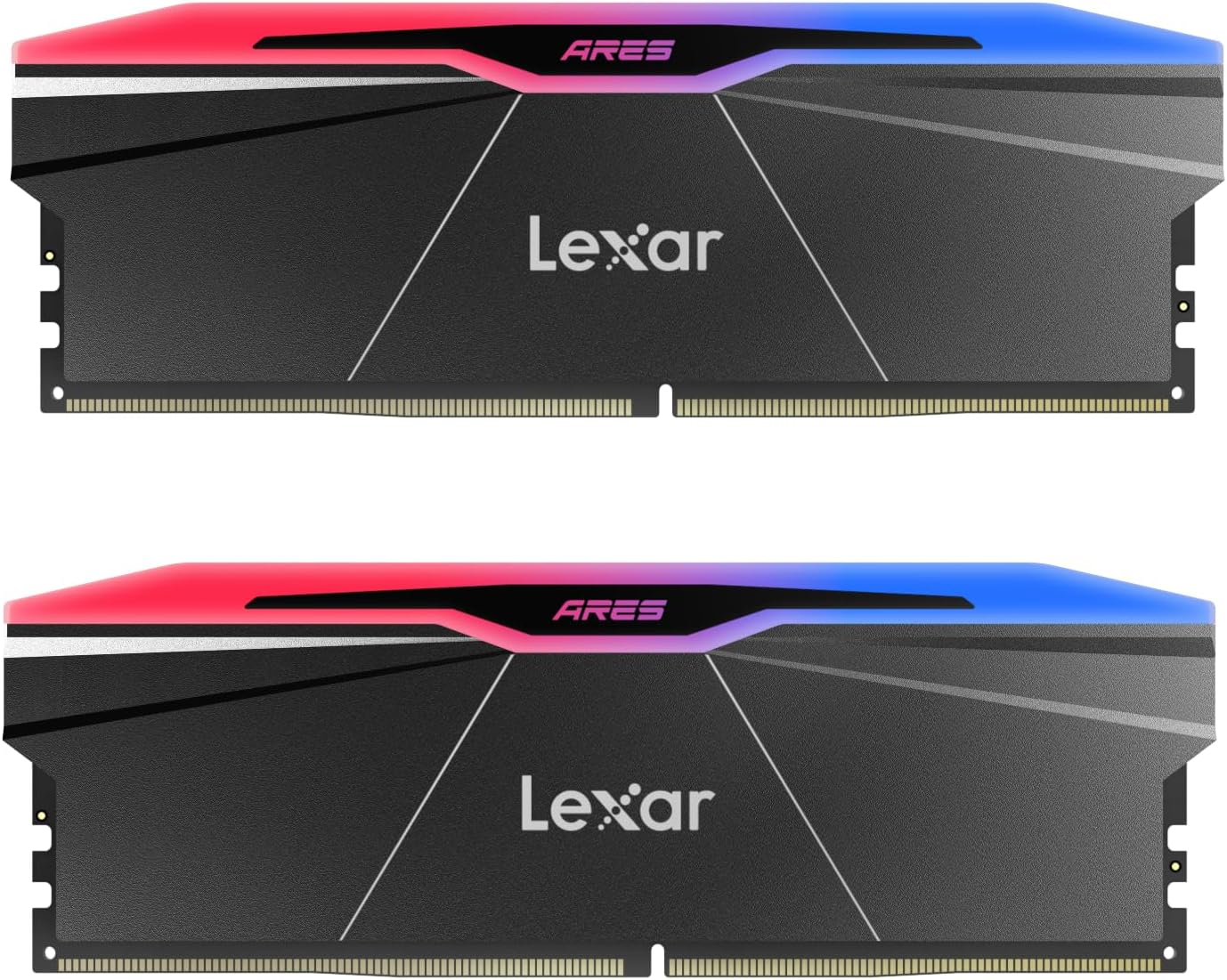
Welchen RAM habe ich genau? Task-Manager verrät mehr
Der Task-Manager zeigt deutlich mehr Details. Drück Strg + Umschalt + Esc, wechsle zu Leistung und klick auf Arbeitsspeicher. Dort siehst du:
- Größe: oben rechts, etwa 32,0 GB.
- Geschwindigkeit: zum Beispiel 6000 MT/s. Daran erkennst du meist auch den Typ: Werte ab 4800 deuten auf DDR5, Werte bis 3600 auf DDR4.
- Verwendete Steckplätze: etwa 2 von 4. So weißt du, ob noch Platz zum Aufrüsten ist.
Wie viel Arbeitsspeicher hat mein PC und läuft er auch schnell genug? Steht bei Geschwindigkeit ein deutlich niedrigerer Wert als auf der Verpackung, etwa 4800 statt 6000, ist das Speicherprofil im BIOS nicht aktiv. Dann verschenkst du Leistung.
Welchen Arbeitsspeicher habe ich: Hersteller und Modell
Willst du Hersteller und genaue Modellnummer wissen, etwa weil du passende Module nachkaufen möchtest? Dann öffne die PowerShell (Rechtsklick auf Start → Terminal) und gib ein:
Get-CimInstance Win32_PhysicalMemory | Select-Object Manufacturer, PartNumber, Capacity, ConfiguredClockSpeed
Du bekommst eine Zeile pro Modul mit Hersteller, Modellnummer, Größe in Byte und Takt. Komfortabler geht es mit CPU-Z: Im Tab SPD wählst du links den Steckplatz und siehst Typ, Hersteller, Modell und Timings jedes einzelnen Moduls.

Typische Überraschungen beim Auslesen
- Weniger nutzbar als installiert: Windows zeigt etwa 32 GB installiert, aber nur 31,2 GB verwendbar. Das ist normal, ein kleiner Teil ist für Hardware wie die Grafikeinheit im Prozessor reserviert.
- Nur ein Modul: Steht bei Steckplätzen 1 von 2 oder 1 von 4, läuft dein Speicher im Single-Channel-Betrieb. Ein zweites, baugleiches Modul bringt oft spürbar mehr FPS.
- Unterschiedliche Module: Gemischte Hersteller oder Größen funktionieren zwar meist, laufen aber oft nur mit dem Takt des langsamsten Moduls.
Welcher Speichertyp in deinen PC passt und wo die Unterschiede liegen, erklärt unser Vergleich DDR4 vs DDR5. Wenn du aufrüsten willst, findest du passende Kits unter RAM kaufen oder direkt beim beliebten 32GB DDR5 Kit. Wie sich die Preise gerade entwickeln, liest du unter RAM Preise.
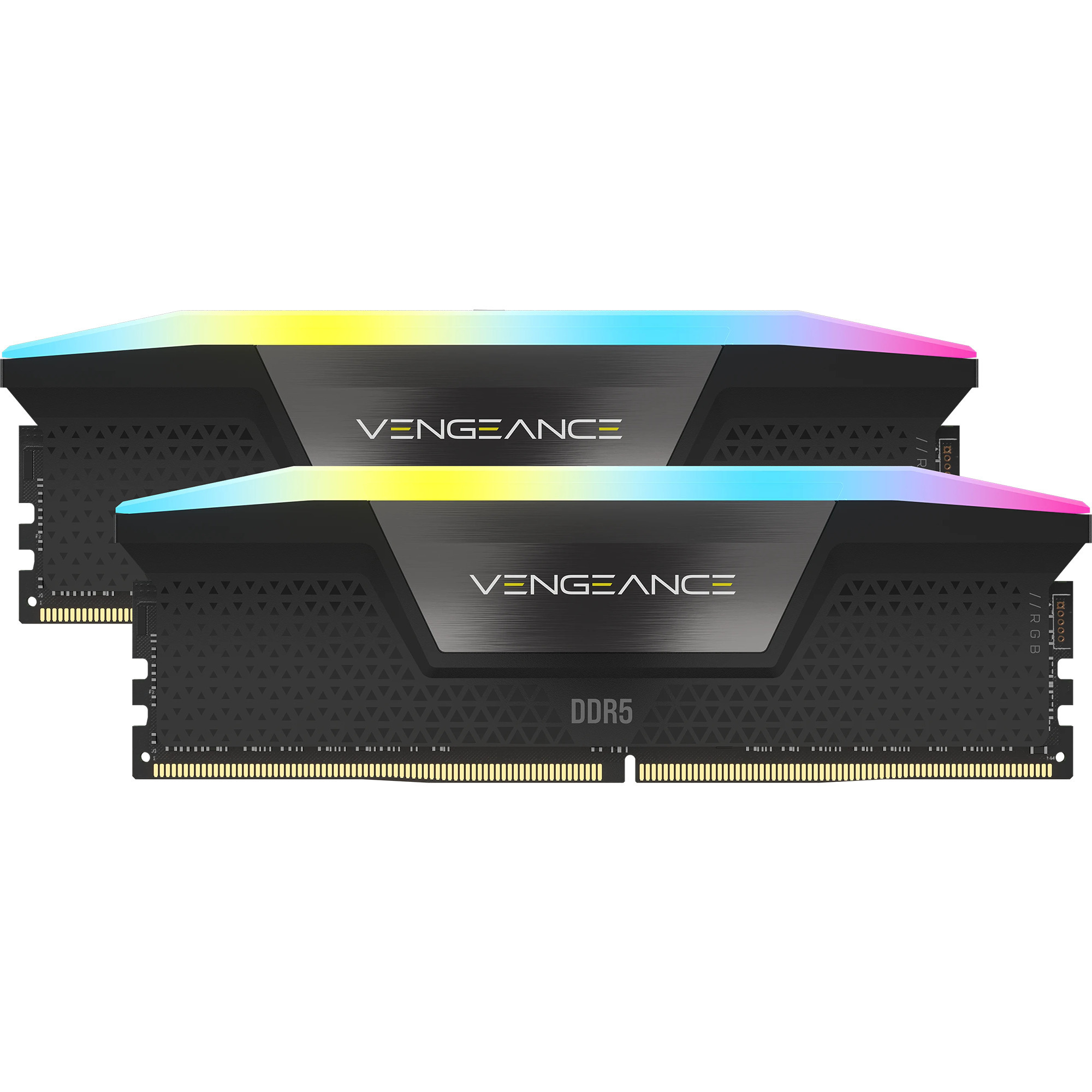
Häufige Fragen
Wie viel RAM habe ich, wenn Windows nicht startet?
Dann hilft das BIOS. Auf der Startseite steht meist die Größe des Arbeitsspeichers. Alternativ schaust du auf die Aufkleber der Module.
Welchen RAM habe ich, DDR4 oder DDR5?
Der Task-Manager zeigt die Geschwindigkeit. Werte ab 4800 MT/s sprechen für DDR5, darunter meist DDR4. Sicher bist du mit CPU-Z im Tab Speicher.
Reichen 16 GB RAM für Gaming?
Für viele Spiele ja. Neue Titel nutzen aber zunehmend mehr, für einen aktuellen Gaming PC empfehlen wir 32 GB.
Warum zeigt der Task-Manager einen niedrigeren Takt?
Weil das Speicherprofil XMP oder EXPO im BIOS nicht aktiviert ist. Ohne Profil laufen die Module mit dem Standardtakt.